
step4. 검증 및 테스트
플러그인 설정 검증과 에이전트 환경 테스트 실행 방법
플러그인 설정을 검증하고 에이전트 환경에서 액션 실행 결과를 확인합니다.
검증 및 테스트 흐름
플러그인을 퍼블리시하기 전에 설정 파일과 실행 동작을 차례로 확인합니다.
먼저 Validate Config로 설정 파일 오류를 확인하고, 이후 Run Action으로 실제 에이전트 환경에서 플러그인이 동작하는지 테스트합니다.
| 단계 | 명령어 | 확인 내용 |
|---|---|---|
| 설정 검증 | Validate Config | config.yaml 등 설정 파일에 오류가 없는지 확인합니다. |
| 테스트 실행 | Run Action | 에이전트 환경에서 플러그인 액션이 정상 실행되는지 확인합니다. |
설정 검증을 먼저 통과한 뒤 테스트를 실행하세요. 설정 파일에 오류가 있으면 플러그인 액션이 정상적으로 실행되지 않을 수 있습니다.
1. 설정 검증하기
Validate Config 명령어로 설정 파일의 오류 여부를 확인합니다.
오류가 있으면 표시되는 메시지에 따라 설정 파일을 수정한 뒤 다시 검증합니다.
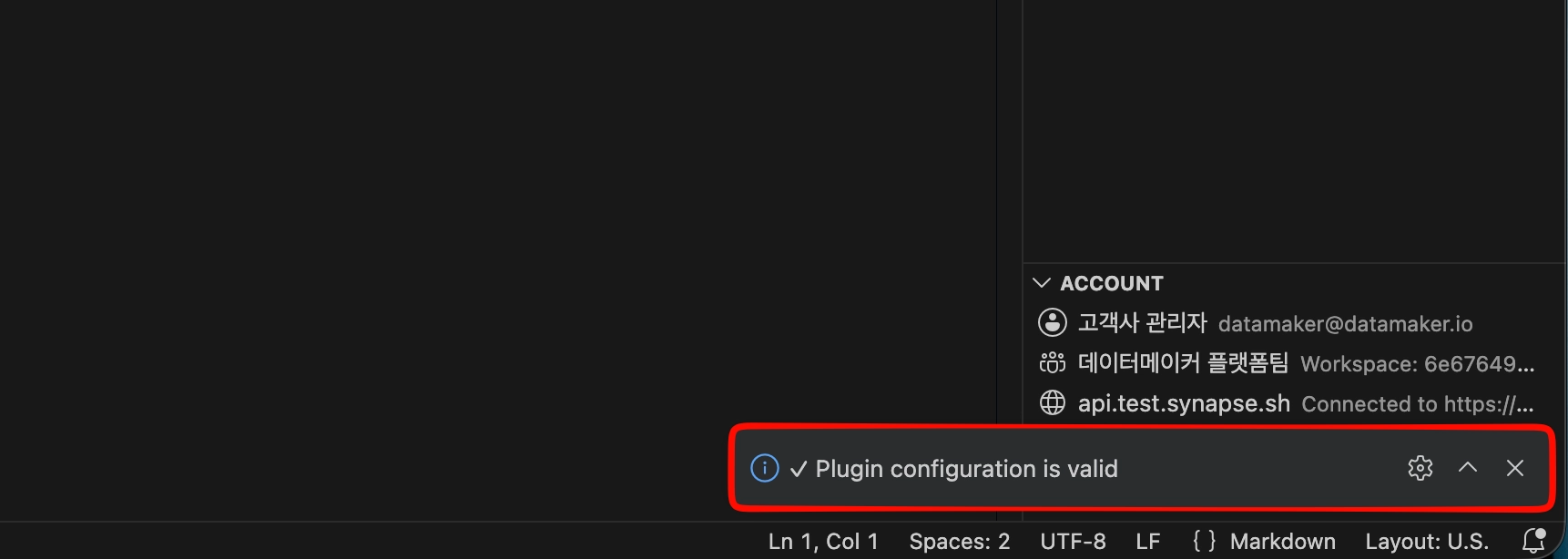
▲ Validate Config 실행
2. 테스트 실행하기
Run Action 명령어로 에이전트 환경에서 플러그인 동작을 확인합니다.
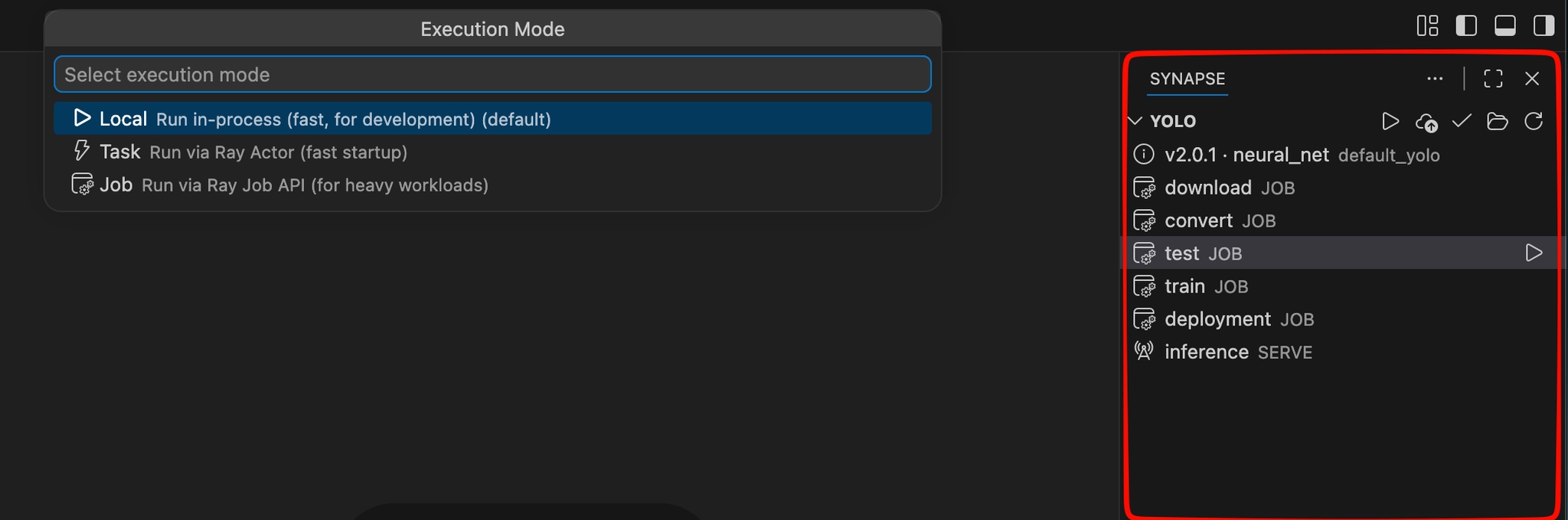
Run Action은 Command Palette(Ctrl + Shift + P)에서 실행하거나 Synapse 탭에서 실행할 수 있습니다.
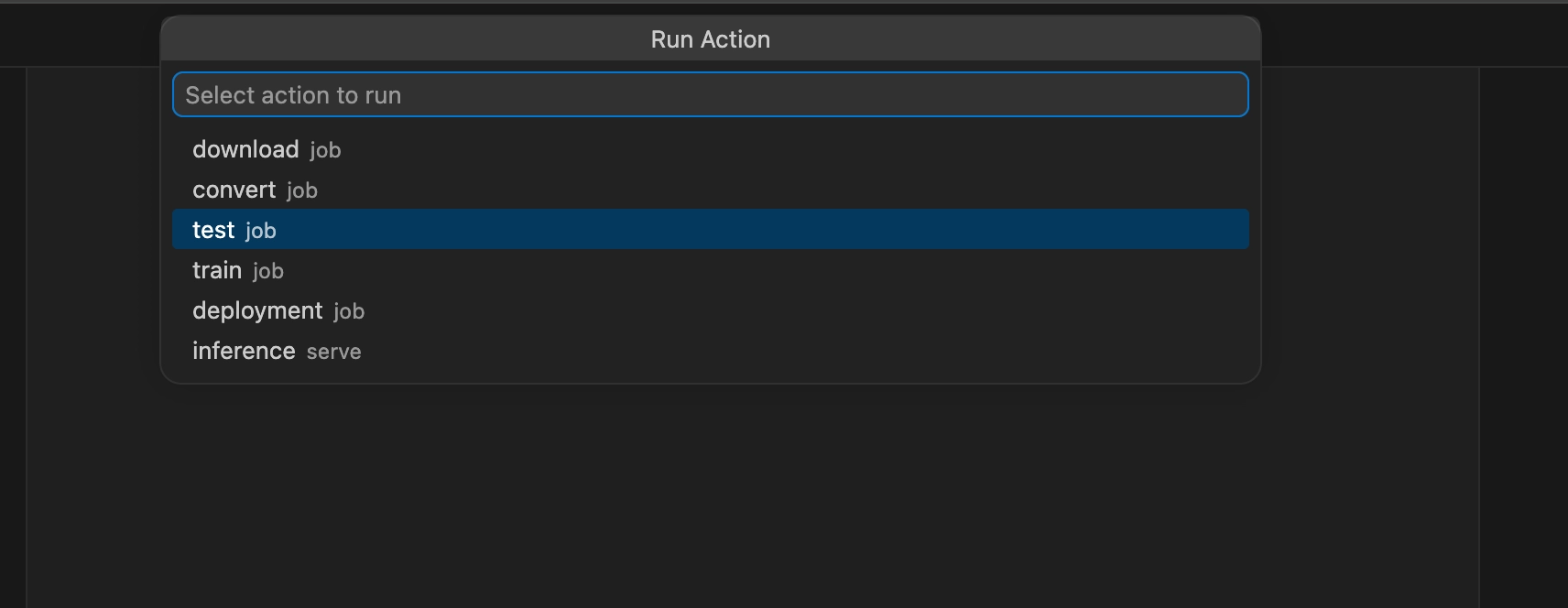
▲ Run Action 실행
3. 실행 대상 선택하기
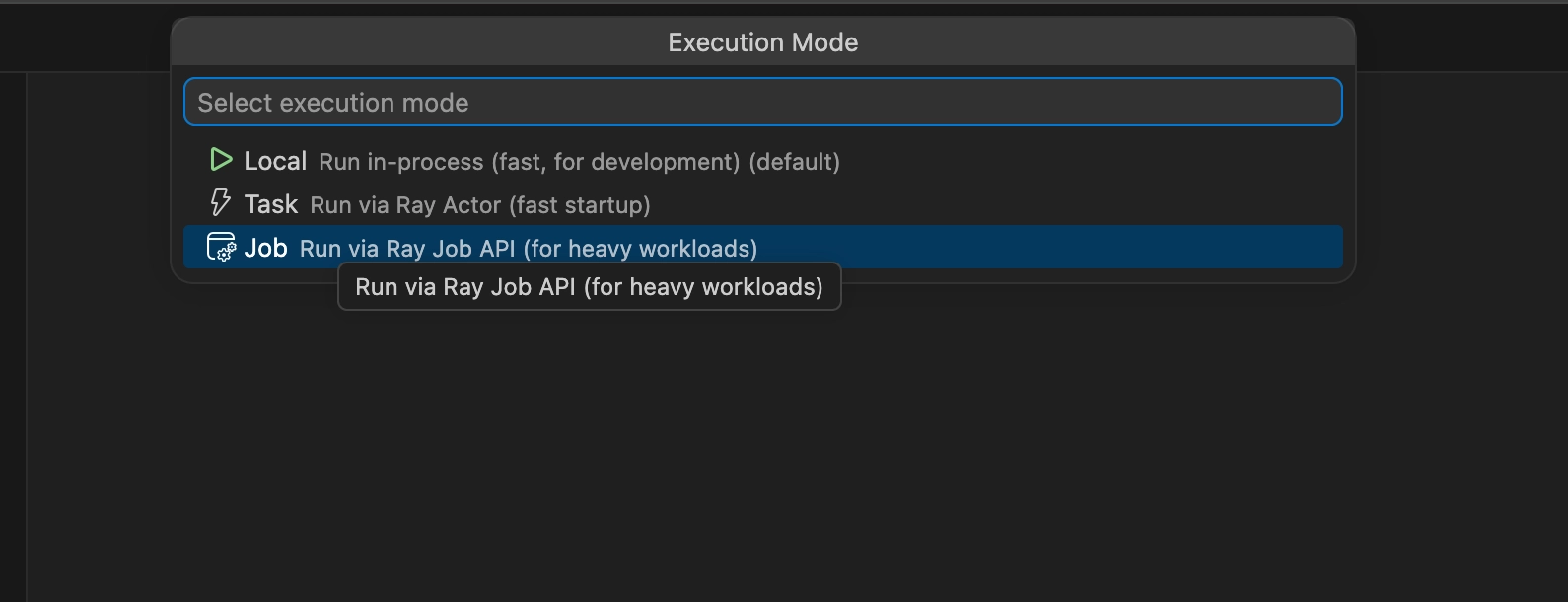
테스트할 플러그인 액션과 실행 대상을 선택합니다.
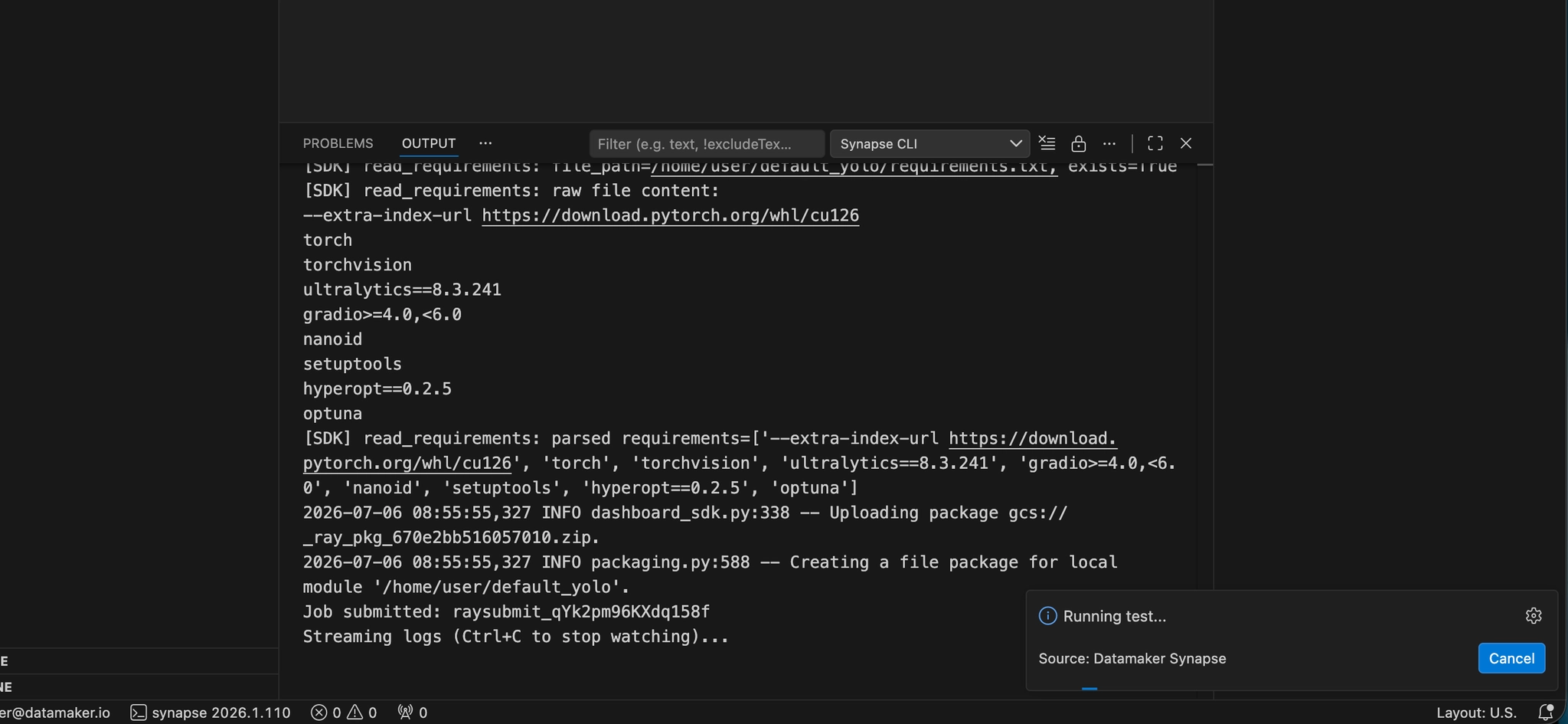
선택한 액션은 에이전트 환경에서 실행되며, 실행 중 표시되는 메시지와 결과를 확인합니다.
4. 실행 결과 확인하기
테스트 실행이 끝나면 결과 화면에서 실행 상태를 확인합니다.
오류가 발생하면 표시되는 메시지를 기준으로 설정 파일이나 플러그인 코드를 수정한 뒤 다시 Validate Config와 Run Action을 실행합니다.
테스트 반복 기준설정을 수정했거나 플러그인 코드를 변경했다면 다시 검증하고 테스트합니다.
Validate Config로 설정 오류를 먼저 제거한 뒤,Run Action으로 실제 실행 결과를 확인하는 순서로 반복합니다.
Updated 3 months ago