
step1. 플러그인 생성
새 플러그인 생성에 필요한 정보와 생성 절차
새 플러그인 생성 정보를 입력하고, 선택한 카테고리에 맞는 플러그인 기본 골격을 생성합니다.
진행 순서
- 관리자 페이지로 이동합니다.
- 활성 플러그인 메뉴를 엽니다.
- 새 플러그인을 설치하거나 기존 플러그인을 편집합니다.
- 코드 서버에서 플러그인 코드를 확인하고 수정합니다.
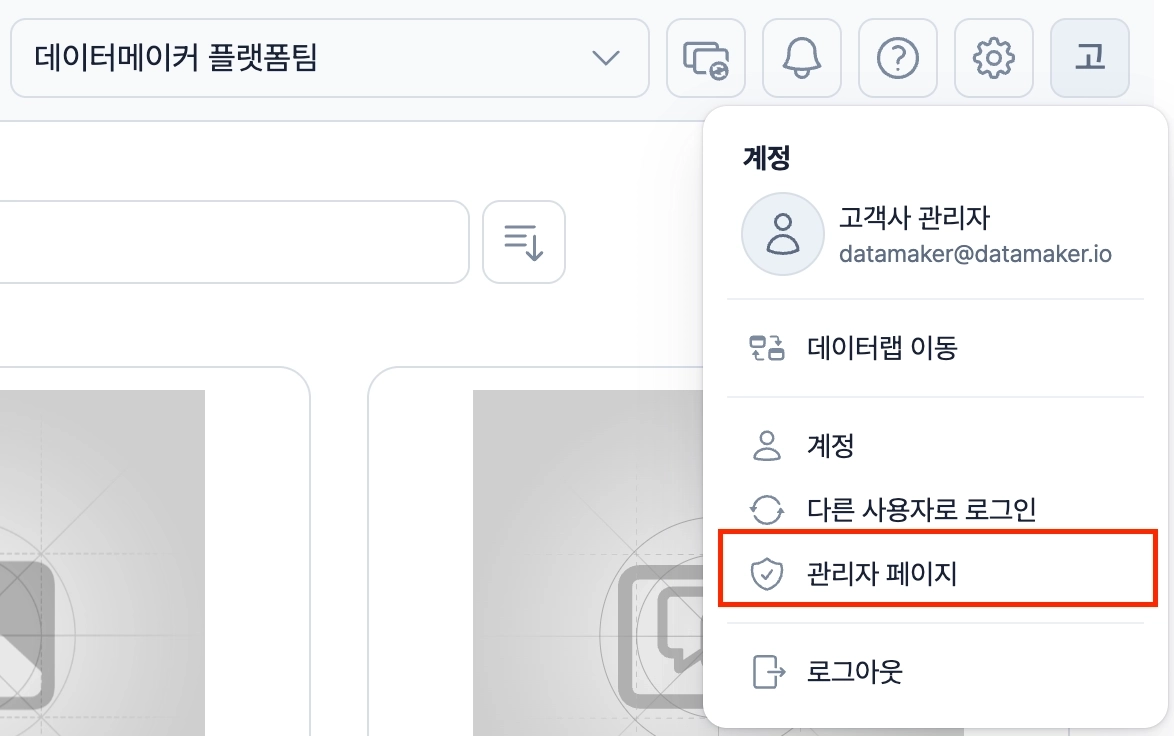
1. 관리자 페이지 진입하기
① 워크스페이스 화면에서 프로필 > 관리자 페이지로 진입합니다.
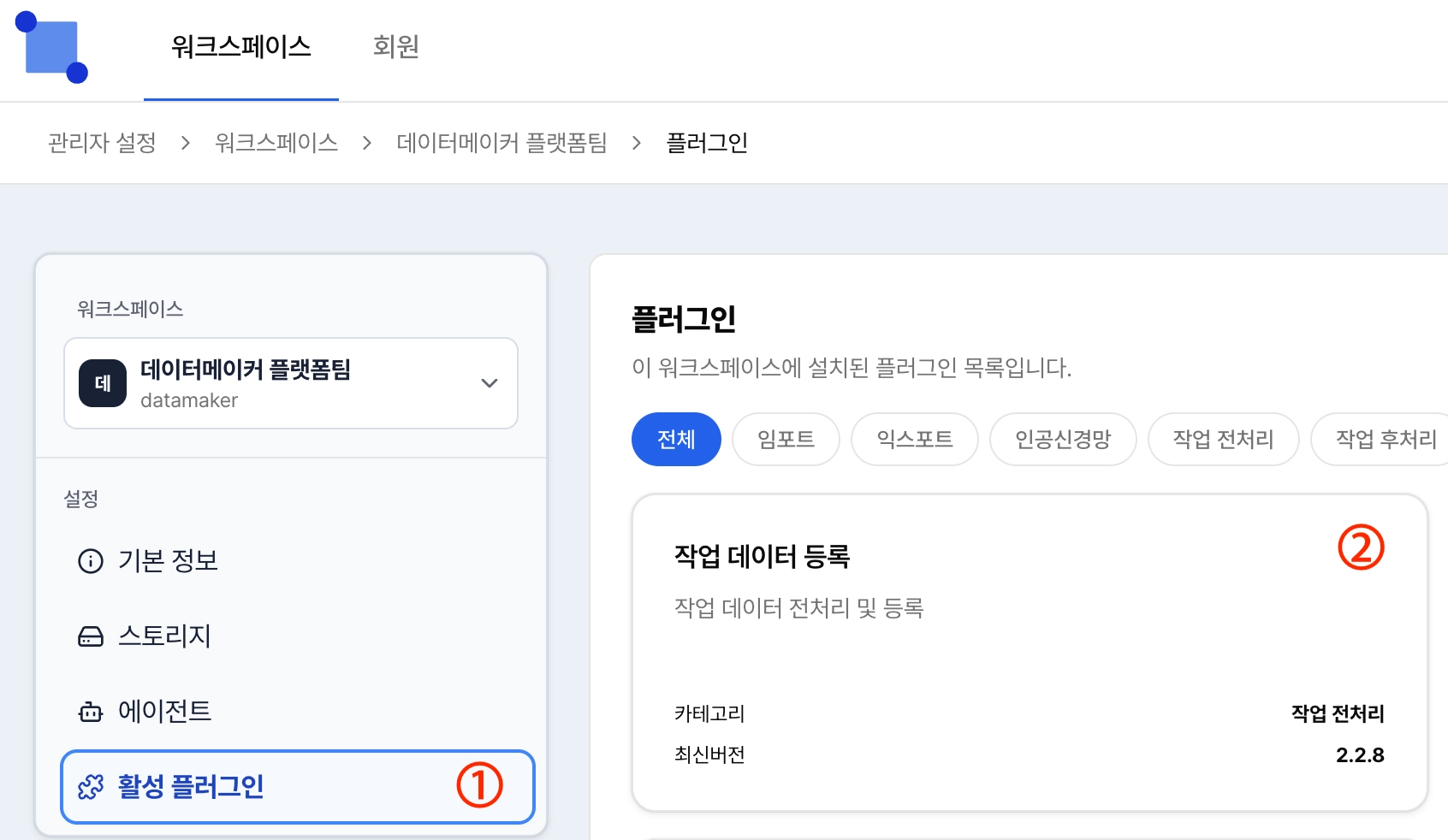
② 우측 워크스페이스 설정 사이드바에서 활성 플러그인을 선택합니다.
2. 신규 플러그인 생성하기
① 우측 상단의 플러그인 설치 버튼을 클릭합니다.

▲ 플러그인 설치
② 플러그인 정보를 입력한 후 설치 버튼을 클릭합니다.
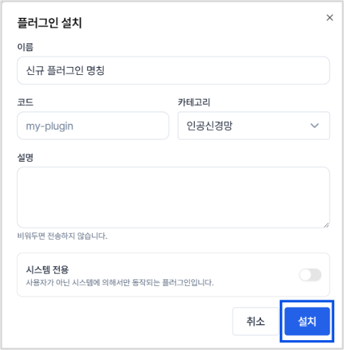
▲ 플러그인 정보 입력 후 설치
플러그인 생성 정보
새 플러그인을 생성하려면 다음 세 가지 정보를 입력합니다.
| 항목 | 설명 | 예 |
|---|---|---|
| 카테고리 | 플러그인의 종류를 선택합니다. | upload(임포트), export(익스포트), neural_net(모델) |
| 이름 | 화면에 표시될 플러그인 이름을 입력합니다. | My Export Plugin |
| 코드 | 플러그인을 식별하는 고유 식별자를 입력합니다. 소문자와 하이픈을 사용합니다. | my-export |
플러그인을 생성하면 선택한 카테고리에 맞는 기본 골격(scaffold) 이 자동으로 만들어집니다. 동작하는 뼈대 코드가 포함되어 있어 빈 파일에서 시작하지 않아도 됩니다.
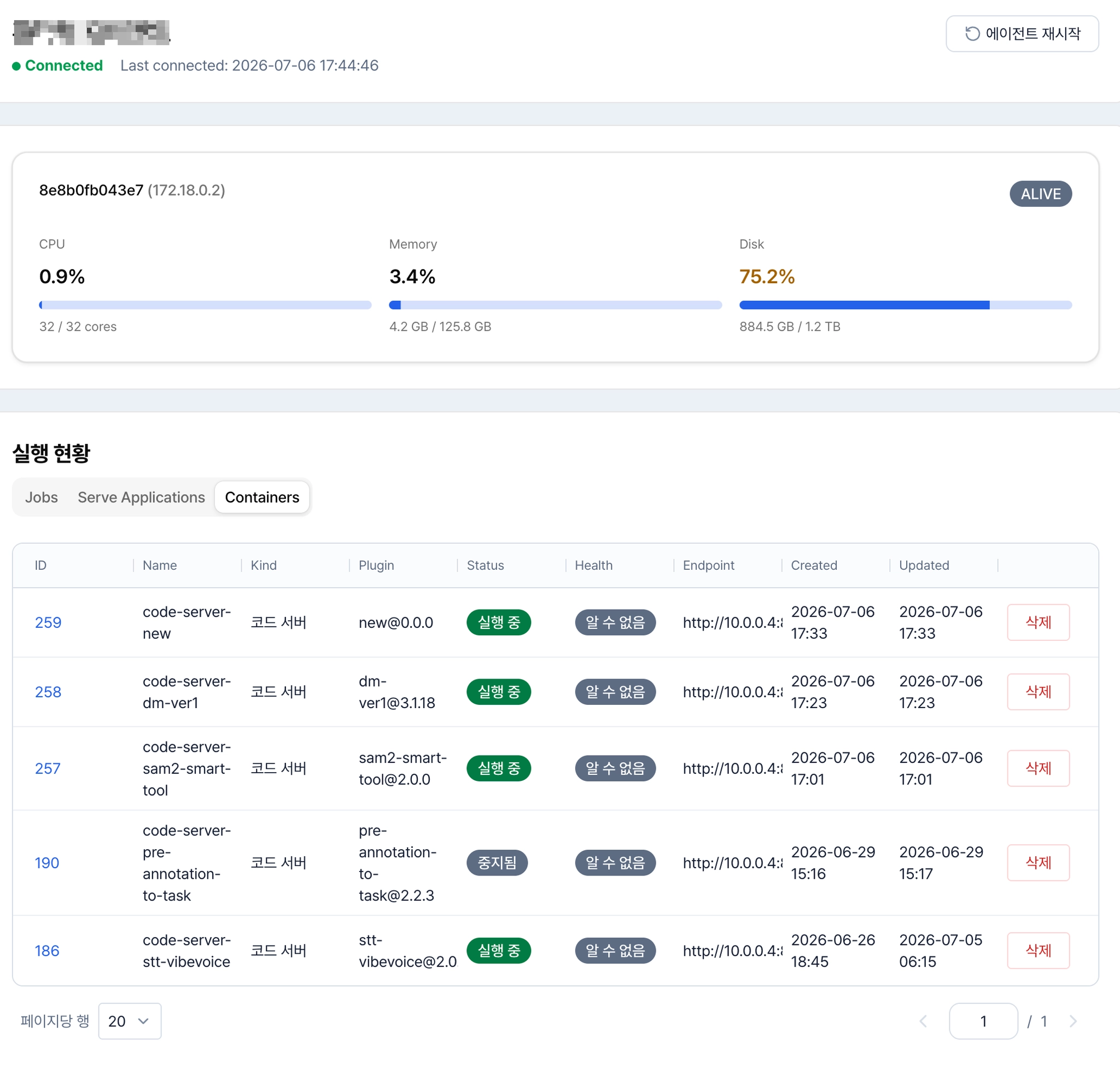
③ 생성이 완료되면 코드 서버로 진입하여 플러그인 코드를 확인하고 수정합니다.
3. 기존 플러그인 편집하기
① 플러그인 목록에서 편집할 플러그인을 선택합니다.
② 우측의 플러그인 편집 버튼을 클릭합니다.
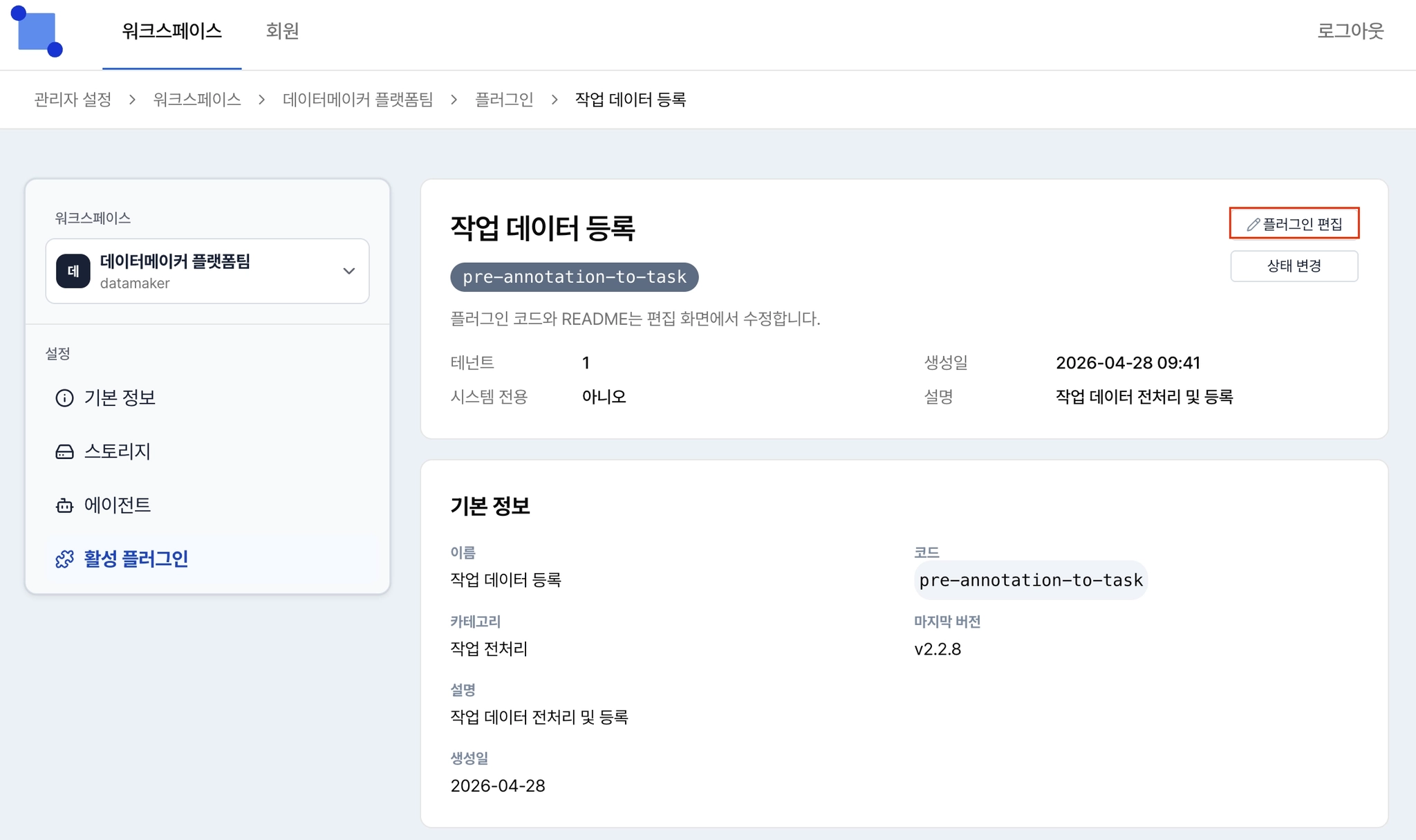
③ 코드 서버로 진입하여 플러그인 코드를 확인하고 수정합니다.
Updated 4 months ago
Did this page help you?