
3. 문제 해결하기
플러그인 실행 결과와 로그를 확인하고 문제를 해결하는 방법
플러그인 실행 결과와 로그를 확인하고, 실패 원인을 단계적으로 점검합니다.
실행 결과·로그 읽기
모든 실행은 작업(Job) 으로 추적됩니다.
작업 화면에서는 실행 상태, 진행률, 로그, 결과 요약을 확인할 수 있습니다.
| 항목 | 설명 |
|---|---|
| 상태 | 작업 진행 상태입니다. 대기 → 실행 중 → 성공 / 실패 / 중지 순서로 변경됩니다. |
| 진행률 | 단계별 퍼센트와 처리 건수를 확인합니다. |
| 메트릭 | 임포트·익스포트에서는 대기/성공/실패 건수를, 모델에서는 학습 지표를 확인합니다. |
| 콘솔 로그 | 실행 로그가 실시간으로 스트리밍됩니다. |
| 결과 | 완료 후 산출 요약을 확인합니다. 예: 처리 건수, 출력 경로 등 |
실패했을 때 확인 순서
작업이 실패하면 아래 순서로 확인합니다.
- 작업 화면의 에러 요약을 확인합니다.
- 무엇이 왜 실패했는지 한 줄 요약을 먼저 확인합니다.
- 콘솔 로그의 마지막 부분을 확인합니다.
- 코드에서
log_dev_event로 남긴 상세 로그가 원인 파악에 도움이 됩니다.
- 코드에서
- 입력값을 다시 점검합니다.
- 스토리지와 경로가 실제로 존재하는지 확인합니다.
- 필터 조건이 의도와 일치하는지 확인합니다.
- 현재 계정에 접근 권한이 있는지 확인합니다.
자주 겪는 문제
| 증상 | 원인/조치 |
|---|---|
| 실행 즉시 거부(검증 오류) | 스토리지, 데이터 컬렉션, 프로젝트 ID가 없거나 접근 권한이 없을 수 있습니다. 입력값과 권한을 다시 확인하세요. |
| 성공했는데 산출 0건 | 필터 조건에 매칭되는 대상이 없을 수 있습니다. 필터를 풀고 전체 건수를 확인한 뒤 다시 좁히세요. |
| 의도보다 훨씬 많은 대상 처리 | 필터를 비우면 전체가 대상입니다. 실행 전 대상 건수를 확인하는 습관을 들이세요. |
| 임포트에서 일부 파일 누락 | 파일 사양 불일치(확장자·필수 파일 누락) 또는 중복 스킵일 수 있습니다. 임포트 결과 리포트를 확인하세요. |
| 추론 첫 호출 타임아웃 | 모델 로딩 중일 수 있습니다. 잠시 후 다시 시도하세요. Neural Net 플러그인의 배포·추론 동작도 함께 확인하세요. |
코드 서버 문제 해결
시냅스 플러그인 탭이 보이지 않으면 좌측 아이콘 목록에서 Synapse 탭을 찾거나, 코드 에디터 우측 아이콘을 눌러 최소화를 해제합니다.
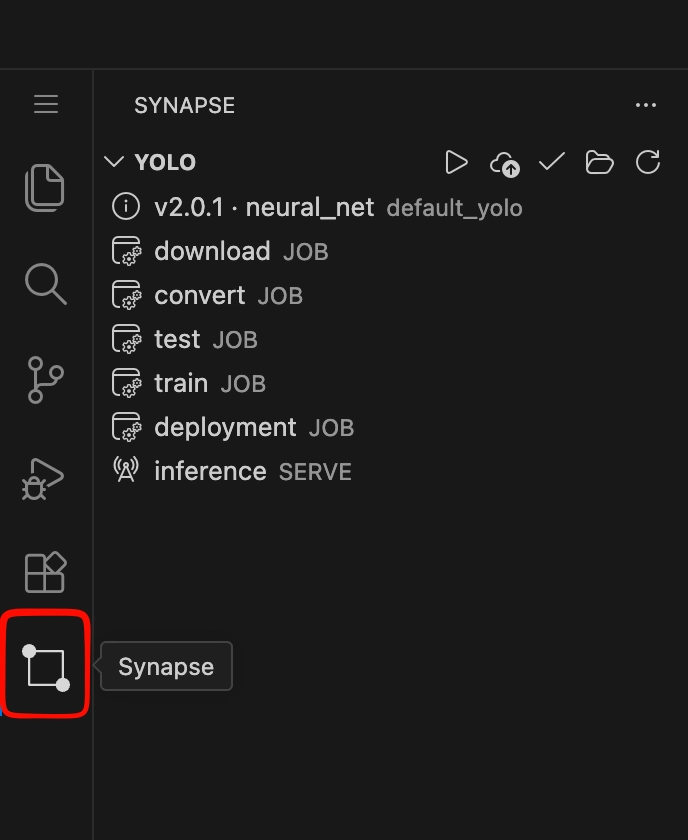
▲ 좌측 아이콘 목록에서 Synapse 탭 확인
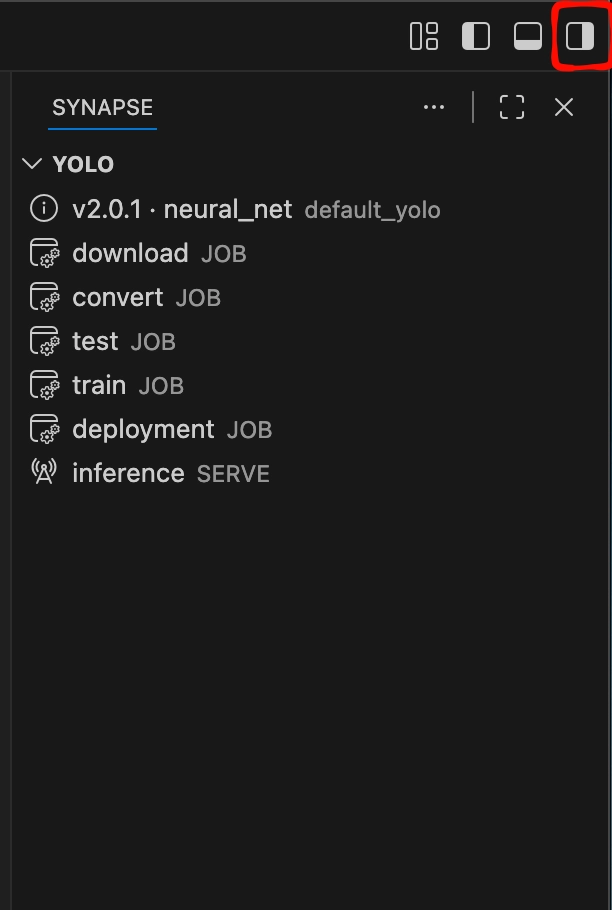
▲ 우측 아이콘으로 최소화 해제
개발 체크리스트
퍼블리시하거나 실행하기 전에 아래 항목을 확인합니다.
-
config.yaml의entrypoint가 실제 클래스 위치와 일치하는가 - 새로 사용한 라이브러리를
requirements.txt에 추가했는가 - Export 플러그인에서 항목 1건 실패가 전체를 중단시키지 않는가
- Upload 플러그인의
ui_schema에는 플러그인 고유 옵션만 있는가 - Neural Net 플러그인이 외부망 다운로드 없이 동작하는가
- 진행률과 로그 보고를 넣었는가
- 사용자가 진행 상황을 확인할 수 있는가
- 소량 실행으로 산출물과 건수를 검증했는가
- 완성 버전은
version을 올려 퍼블리시했는가
체크리스트 활용 기준개발 중에는 소량 데이터로 먼저 실행해 산출물 형식과 처리 건수를 확인하세요.
전체 데이터 실행은 필터, 권한, 출력 경로, 로그가 정상인지 확인한 뒤 진행하는 것을 권장합니다.
추가 문의
문제가 계속되면 아래 기준에 따라 문의합니다.
- 플러그인 실행 오류·권한·자원(GPU) 문제 : 플랫폼 관리자에게 작업(Job) 화면의 에러 요약과 함께 문의하세요.
- 플러그인 개발 중 SDK 동작 문의 : 담당 기술 지원 채널로 문의하세요.
Updated 3 months ago
Did this page help you?