
4-2. 패키지 목록 조회
내부 PyPI 서버에 등록된 패키지를 검색·조회하고 설치 명령어를 확인하는 기능
패키지 목록 영역에서 내부 PyPI 서버에 등록된 패키지를 카드 형태로 확인합니다.
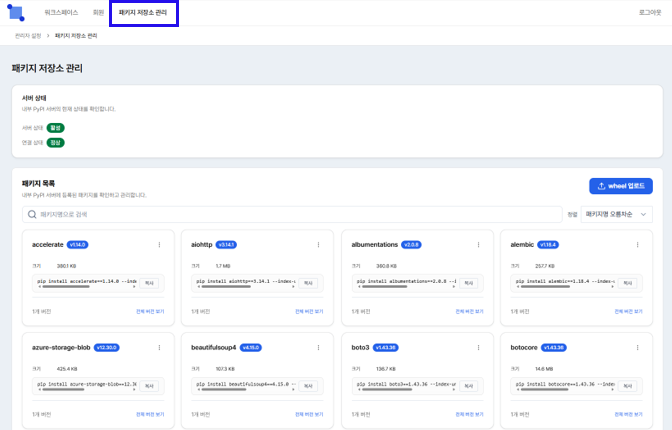
▲ 패키지 저장소 관리 (패키지 목록) 화면
패키지 카드 항목
각 패키지는 한 장의 카드로 표시되며, 다음 항목으로 구성됩니다.
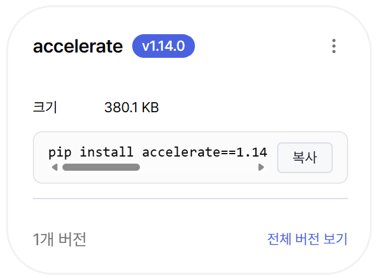
▲ 패키지 카드
- 패키지 이름 : 카드 좌측 상단에 표시되는 패키지의 이름입니다. 예: accelerate
- 버전(버전 배지) : 패키지 이름 옆 파란색 배지에 표시되는 대표 버전입니다. 가장 최신 버전이 표시됩니다. 예: v1.14.0
- 크기 : 해당 패키지 파일(wheel)의 용량입니다. 예: 380.1 KB
- 설치 명령어 · 복사 : 해당 패키지를 내부 PyPI 서버에서 설치하는
pip install명령어입니다. 오른쪽 복사 버튼을 클릭하면 명령어 전체가 복사되며, 터미널에 붙여넣어 설치할 수 있습니다. - 버전 개수 · 전체 버전 보기 : 카드 하단에 해당 패키지에 등록된 버전 개수가 표시됩니다. 전체 버전 보기를 클릭하면 해당 패키지의 모든 버전을 자세히 확인할 수 있습니다.
검색 및 정렬
- 검색 : 목록 상단의 검색창에 패키지명을 입력하여 원하는 패키지를 빠르게 찾습니다. 입력한 키워드가 포함된 패키지만 목록에 표시됩니다.
- 정렬 : 우측 상단의 정렬 선택기로 목록 순서를 변경합니다. 예: 패키지명 오름차순
- 페이지당 행 · 페이지 이동 : 목록 하단에서 한 페이지에 표시할 행 수를 선택하고, 페이지 번호로 목록을 이동합니다. 예: 20개씩 표시
전체 버전 보기
패키지 카드 하단의 전체 버전 보기를 클릭하면 해당 패키지에 등록된 모든 버전을 표 형태의 모달 창에서 확인할 수 있습니다.
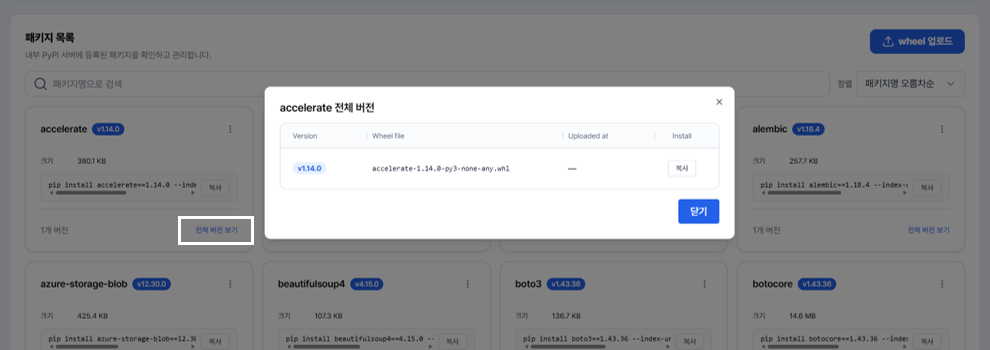
▲ 특정 패키지의 전체 버전 보기 화면
전체 버전 보기 항목
- Version(버전명) : 등록된 각 버전의 버전 번호입니다. 예: v1.14.0
- Wheel file(휠 파일명) : 해당 버전으로 등록된 wheel 파일의 이름입니다. 예: accelerate-1.14.0-py3-none-any.whl
- Uploaded at(업로드된 날짜) : 해당 버전이 서버에 업로드된 날짜입니다. 기록이 없는 경우
—하이픈으로 표시됩니다. - Install(설치 명령어 복사) : 각 버전 행의 복사 버튼을 클릭하면 해당 버전의 설치 명령어가 복사됩니다. 복사한 명령어를 그대로 붙여넣어 특정 버전을 설치할 수 있습니다.
Updated 4 months ago
Did this page help you?