
3-4. 플러그인 관리
설치된 플러그인을 조회하고 설치·편집·릴리즈를 관리하는 기능
워크스페이스에 설치된 플러그인의 목록을 조회하고, 기본 정보·운영 설정·릴리즈 이력을 관리합니다.
플러그인 목록 조회
워크스페이스 설정의 활성 플러그인 탭에서 설치된 플러그인을 카드 형태로 확인합니다.
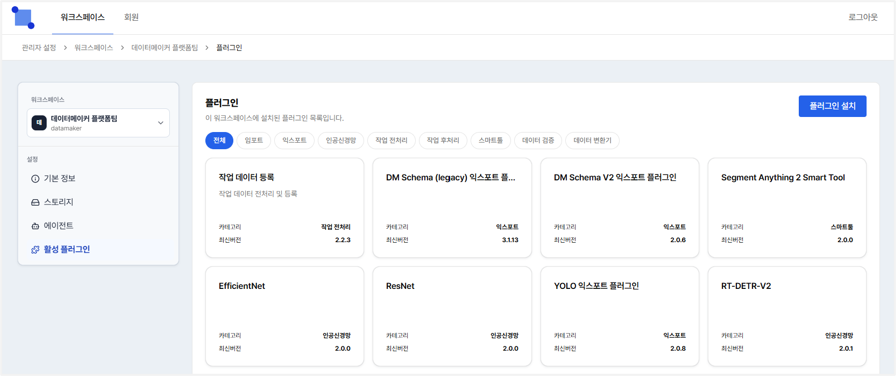
▲ 플러그인(활성 플러그인) 목록 화면
각 카드에서는 플러그인 이름, 설명, 카테고리, 최신 버전을 확인할 수 있습니다. 상단의 카테고리 탭으로 목록을 필터링할 수 있습니다.

카테고리 필터
- 전체
- 임포트
- 익스포트
- 인공신경망
- 작업 전처리
- 작업 후처리
- 스마트툴
- 데이터 검증
- 데이터 변환기
시냅스 플러그인의 종류
- 스마트툴(Smart Tool) : 사용자가 어노테이터에서 작업할 때, AI 기반 기능 또는 자동화 알고리즘을 통해 어노테이션을 빠르고 정확하게 생성할 수 있도록 돕는 도구입니다.
- 인공신경망(Artificial Neural Network, ANN) : AI 모델을 학습 및 추론에 활용할 수 있는 플러그인입니다.
- 임포트(Import) : 사용자가 업로드한 원천 데이터 파일(예: 이미지, PCD, 텍스트 등)을 시스템 내부 포맷에 맞게 가공하여 저장하는 플러그인입니다.
- 익스포트(Export) : 시냅스 내에서 생성된 라벨링 데이터를 외부에서 요구하는 포맷(COCO, YOLO, JSON 등)으로 변환하여 내보낼 수 있게 해주는 플러그인입니다.
- 전처리(Preprocessing) : 모델 학습이나 라벨링 작업에 앞서 데이터를 정리, 가공, 필터링할 수 있도록 돕는 플러그인입니다.
- 후처리(Postprocessing) : 라벨링 작업 이후 또는 모델 추론 결과에 대해 품질을 개선하는 플러그인입니다.
- 데이터 검증(Data Validation) : 프로젝트 내 작업 결과물(어노테이션)의 규칙 위반, 오류, 누락 등을 자동으로 감지해주는 도구입니다.
- 데이터 변환기(Converter) : 데이터를 다른 형식으로 변환하거나, 외부 시스템과 주고받을 수 있게 가공하는 플러그인입니다.
플러그인 설치
신규 플러그인을 생성·설치하는 기능입니다. 플러그인 생성과 설치는 Code Server를 통해 진행됩니다.
① 우측 상단의 플러그인 설치 버튼을 클릭합니다.

② 설치할 플러그인 정보를 입력한 후 설치 버튼을 클릭합니다.
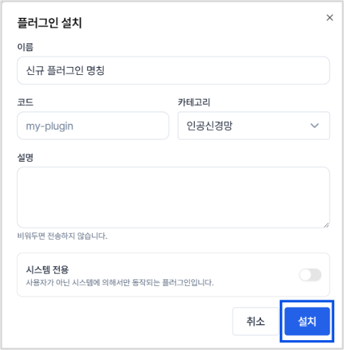
플러그인 설치 입력 항목
- 이름 : 플러그인의 표시 이름을 입력합니다.
- 코드 : 플러그인을 식별하는 고유 코드를 입력합니다.
- 카테고리 : 플러그인의 유형(임포트 · 익스포트 · 인공신경망 · 스마트툴 등)을 선택합니다.
- 설명 : 플러그인의 용도와 기능에 대한 설명을 입력합니다.
- 시스템 전용(on/off) : 시스템 전용 플러그인 여부를 설정합니다. 활성화 시 일반 사용자에게 노출되지 않고 시스템 내부에서만 사용됩니다.
플러그인 상세 정보 조회
플러그인 카드를 클릭하면 상세 페이지로 이동합니다. 상세 페이지에서 플러그인의 기본 정보를 확인할 수 있습니다.
기본 정보 항목
- 이름
- 코드
- 카테고리
- 마지막 버전
- 설명
- 최종 업데이트일
- 생성일
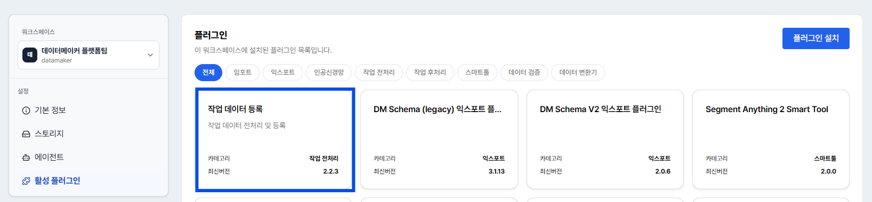
▲ 플러그인 상세 정보 화면
플러그인 편집
해당 플러그인의 코드를 수정하고 신규 릴리즈(버전)를 생성하는 기능입니다.
① 상세 페이지 상단의 플러그인 편집 버튼을 클릭합니다.

② 코드를 수정할 Code Server 환경을 구성합니다. 설정을 완료한 뒤 Code Server 생성 버튼을 클릭합니다.
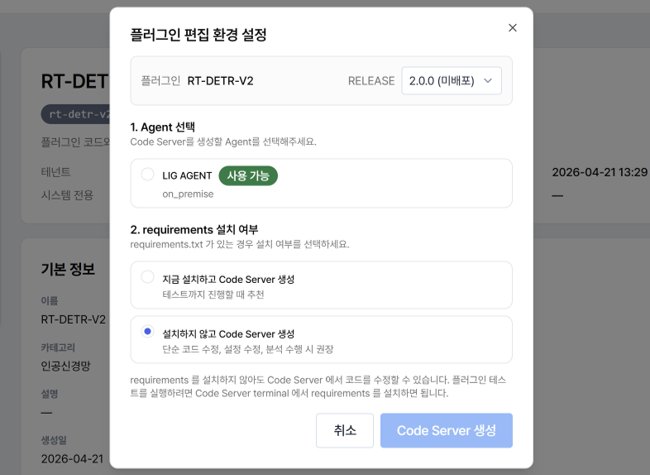
▲ 코드 서버 신규 생성 모달창
Code Server 생성 설정 항목
- 편집 대상 RELEASE 버전 확인 : 창 상단에서 편집할 플러그인과 RELEASE 버전을 확인합니다. 우측 드롭다운에서 편집할 버전을 선택할 수 있습니다.
- requirements 설치 여부 : 플러그인에
requirements.txt가 있는 경우, 설치 여부를 선택합니다.- 지금 설치하고 Code Server 생성 : 플러그인 테스트까지 진행할 때 권장합니다. 실행에 필요한 패키지를 미리 설치합니다.
- 설치하지 않고 Code Server 생성 : 단순 코드 수정, 설정 수정, 분석 수행 시 권장합니다.
③ 준비가 완료되면 브라우저에서 Code Server 환경(브라우저 기반 VS Code)이 실행됩니다.
이미 Code Server가 생성되어 있는 경우
해당 플러그인에 이미 생성된 Code Server가 있는 상태에서 플러그인 편집 버튼을 클릭하면, 새 환경을 만드는 설정 창 대신 기존 Code Server의 상태와 제어 메뉴가 표시됩니다.
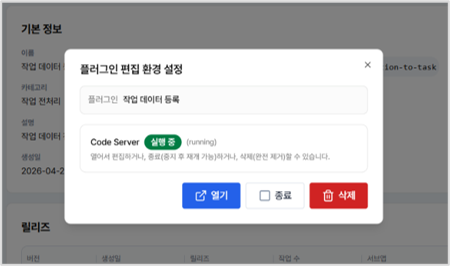
Code Server 제어 메뉴
- 열기 : 실행 중인 Code Server에 진입하여 코드를 편집합니다.
- 종료 : Code Server를 종료합니다. 종료 후에는 다시 재개할 수 있습니다.
- 삭제 : Code Server를 완전히 제거합니다.
주의사항여러 사용자가 같은 플러그인을 동시에 편집할 수 있으므로, 본인이 생성한 Code Server가 아닌 경우 삭제에 유의해 주세요.
다른 사용자가 사용 중인 Code Server를 삭제하면 해당 사용자의 작업이 중단되거나 유실될 수 있습니다.
릴리즈 이력 조회
플러그인 상세 페이지 하단의 릴리즈 테이블에서 버전별 릴리즈 이력을 확인합니다.
표시 항목은 버전, 릴리즈 생성일, 현재 활용되고 있는 작업(Job) 수, 서브앱(Serve Application) 수, 컨테이너(Container) 수입니다.
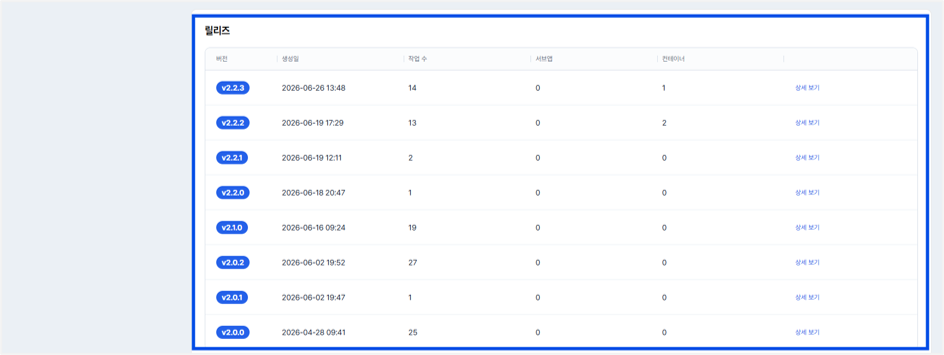
▲ 특정 플러그인의 상세 페이지
릴리즈 테이블 항목
- 버전 : 해당 플러그인의 릴리즈 버전입니다. 예: v2.2.3
- 생성일 : 해당 버전이 생성(등록)된 날짜와 시각입니다.
- 작업 수 : 해당 버전으로 수행된 작업(Job)의 건수입니다.
- 서브앱 : 해당 버전으로 생성되어 있는 서브앱(Serve Application)의 수입니다.
- 컨테이너 : 해당 버전으로 생성되어 있는 컨테이너의 수입니다.
- 상세 보기 : 클릭하면 해당 버전의 상세 정보 화면으로 이동합니다.
릴리즈 상세 조회
릴리즈 테이블의 상세 보기를 클릭하면 우측 드로어가 열리며 상세 정보를 확인할 수 있습니다.
표시 항목은 버전, 플러그인 코드, 작성자, 생성일입니다.

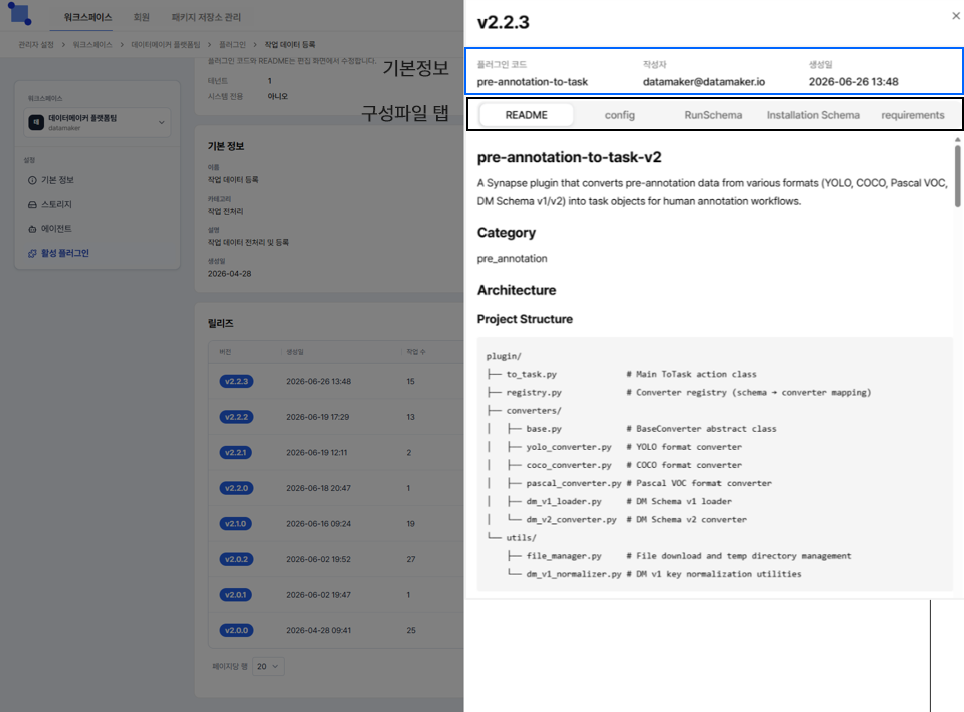
▲ 플러그인 > 릴리즈 특정 행의 상세 보기 클릭 시 우측 드로어가 열린 화면
기본 정보
드로어 상단에는 선택한 버전의 기본 정보가 표시됩니다.
- 버전 : 플러그인의 릴리즈 버전입니다. 예: v2.2.3
- 플러그인 코드 : 플러그인을 구분하는 코드입니다. 예: pre-annotation-to-task
- 작성자 : 해당 버전 릴리즈를 생성한 사용자입니다.
- 생성일 : 해당 버전 릴리즈가 생성된 일시입니다.
구성 파일 탭
상단 정보 아래에는 해당 버전을 구성하는 파일을 탭으로 나누어 미리 볼 수 있습니다. 각 탭은 해당하는 파일이 존재하는 경우 그 내용을 미리보기로 제공합니다.
- README : 플러그인에 대한 설명 문서입니다. 플러그인의 개요, 카테고리, 구조(Architecture) 등 전반적인 정보를 확인할 수 있습니다.
- config : 플러그인의 기본 설정값을 정의한 파일입니다.
- RunSchema : 플러그인 실행 시 입력받을 값의 구조를 정의한 스키마입니다.
- Installation Schema : 플러그인 설치 시 입력받을 값의 구조를 정의한 스키마입니다.
- requirements : 플러그인 실행에 필요한 Python 패키지 목록입니다.
Updated 4 months ago