
3-3. 에이전트 관리
에이전트의 연결 상태, Job, Serve Application, 컨테이너 현황을 관리하는 기능
워크스페이스에 등록된 에이전트의 연결 상태와 실행 현황을 통합적으로 모니터링하고 운영합니다.
에이전트 목록 조회
워크스페이스 설정의 에이전트 탭에서 등록된 에이전트를 카드 형태로 확인합니다.
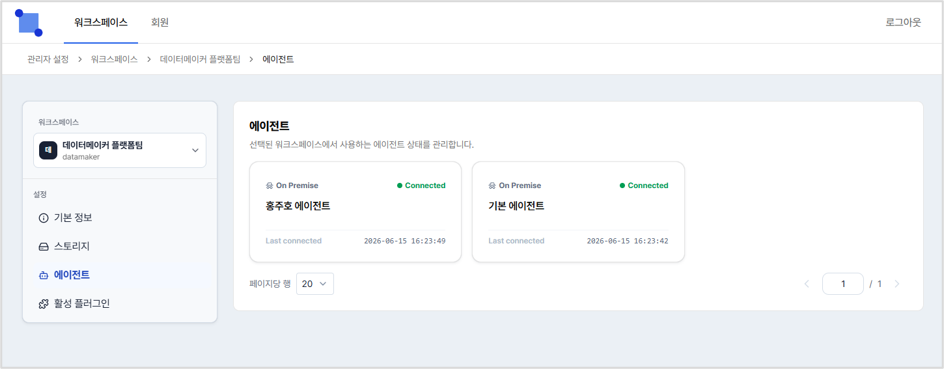
▲ 에이전트 목록 화면
에이전트 카드 항목
- 유형 : 에이전트 실행 환경입니다. 예: On Premise
- 에이전트 이름 : 등록된 에이전트의 이름입니다. 예: 데이터메이커 에이전트
- 연결 상태 : Connected(연결됨) / Disconnected(연결 끊김)로 표시됩니다.
- Last connected : 마지막으로 연결된 시각입니다.
에이전트 상세 조회
① 목록에서 에이전트 카드를 클릭하면 상세 페이지로 이동합니다.
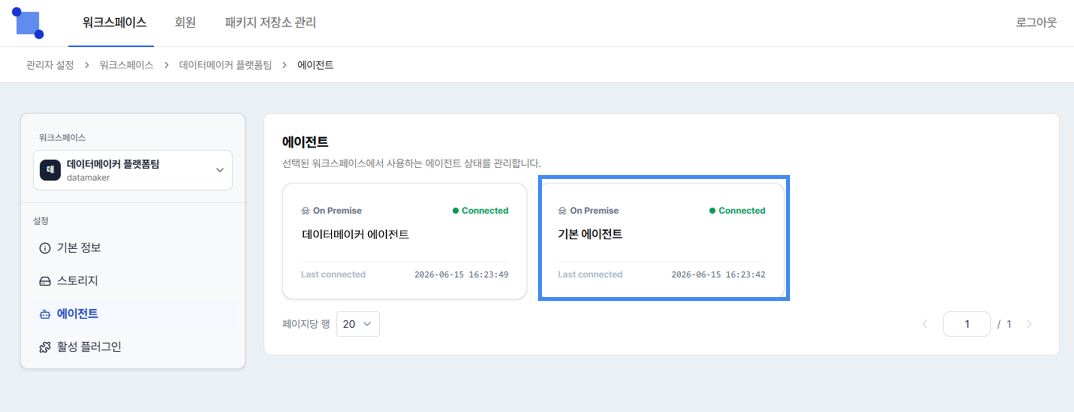
② 상세 페이지에서 에이전트의 연결 상태와 실행 현황을 확인합니다.
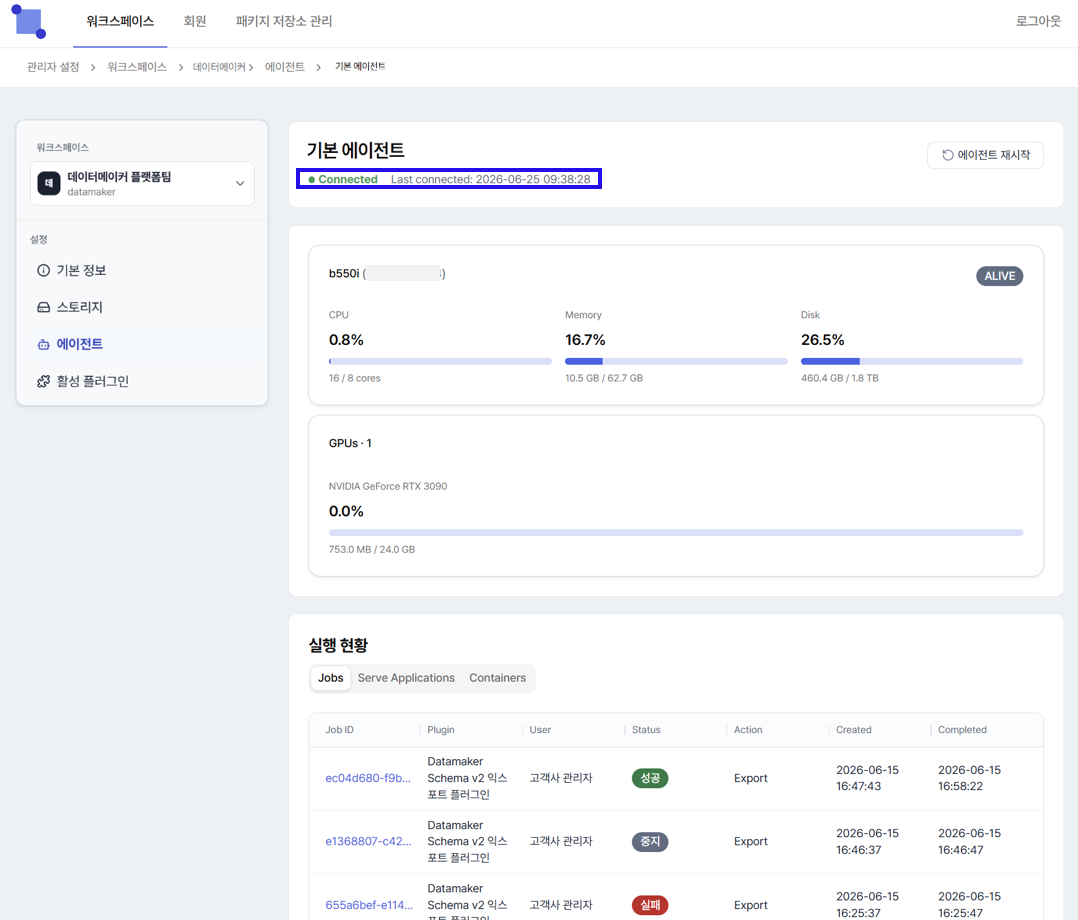
상세 페이지 확인 항목
- 연결 상태 : Connected / Disconnected 상태와 마지막 연결 시각을 확인합니다.
- 노드 요약 정보 : Summary Cards에서 에이전트 노드 정보를 확인합니다.
- 실행 현황 탭 : Jobs / Serve Applications / Containers 탭에서 실행 현황을 확인합니다.
에이전트 재시작
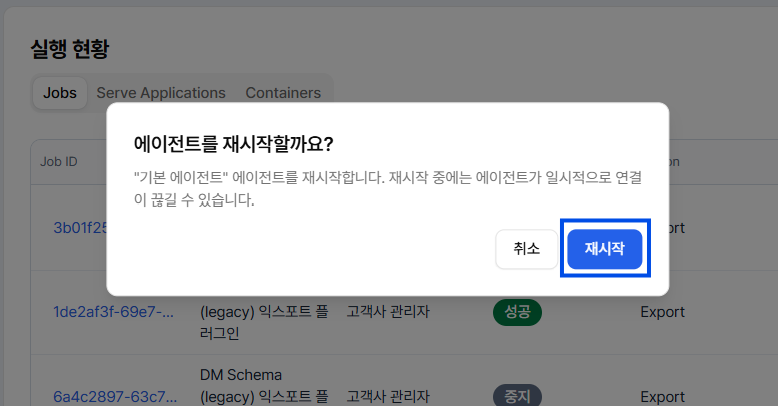
비정상 동작 또는 응답 없음 상태의 에이전트를 강제로 재시작할 수 있습니다.
① 에이전트 상세 페이지 우측 상단의 에이전트 재시작 버튼을 클릭합니다.
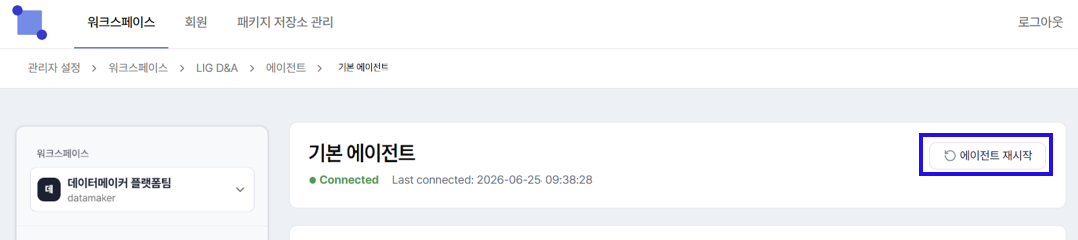
② 확인 모달에서 재시작 버튼을 클릭합니다.
Jobs
에이전트에서 실행된 Job의 목록을 조회하고 상세 실행 정보를 확인합니다.
Job 목록 조회
에이전트 상세 페이지의 Jobs 탭에서 실행된 Job 목록을 확인합니다.
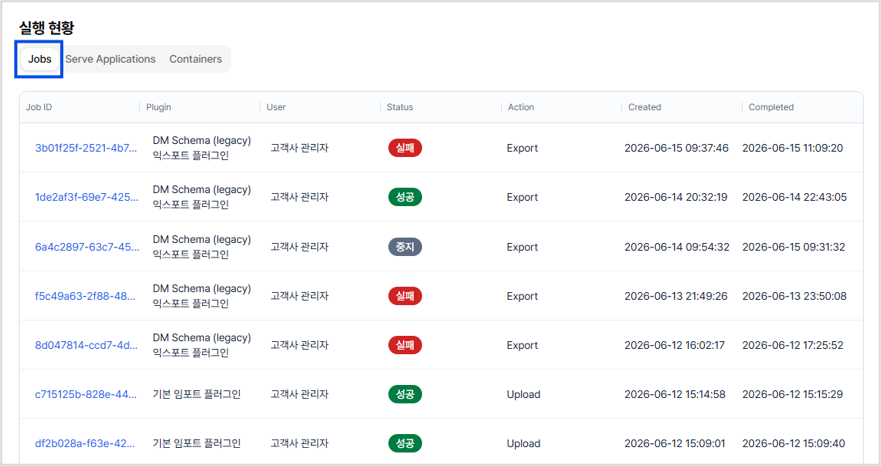
▲ 실행 현황의 Job 목록 화면
Job 목록 항목
- Job ID / Plugin / Action / Status / User(실행자) / Created at(생성 시각) / Completed at(완료 시각)
Job 상세 조회
Job 목록에서 특정 Job ID를 클릭하면 Job 상세 모달이 열립니다. 상세 실행 정보와 로그를 확인할 수 있습니다.
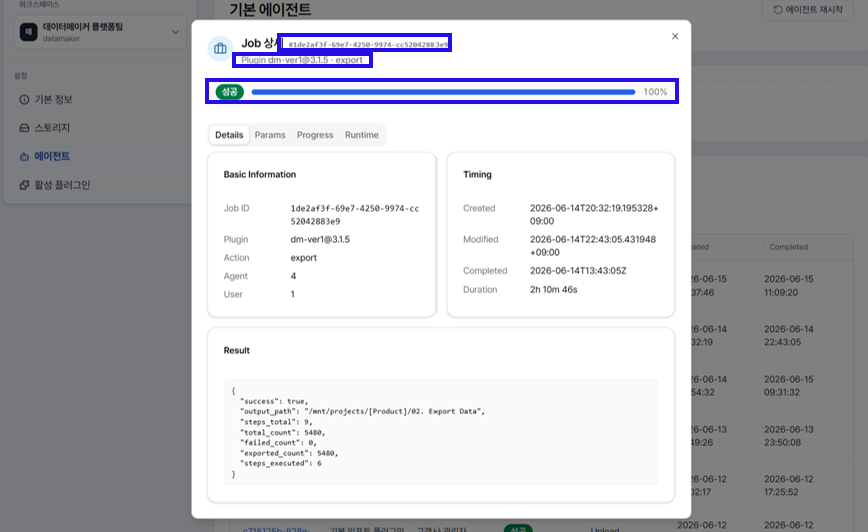
▲ Job 상세 화면 모달창
Job 상세 정보 항목
- Job 상세 ID : 이 작업 실행 건의 고유 식별자입니다.
- 플러그인 버전 · Action : 실행된 플러그인·버전과 수행 동작입니다.
- Job 상태 : 작업의 최종 상태와 진행률입니다.
Job 상세 화면 요소
① Details – 작업의 기본 정보와 실행 결과를 보여주는 탭입니다.
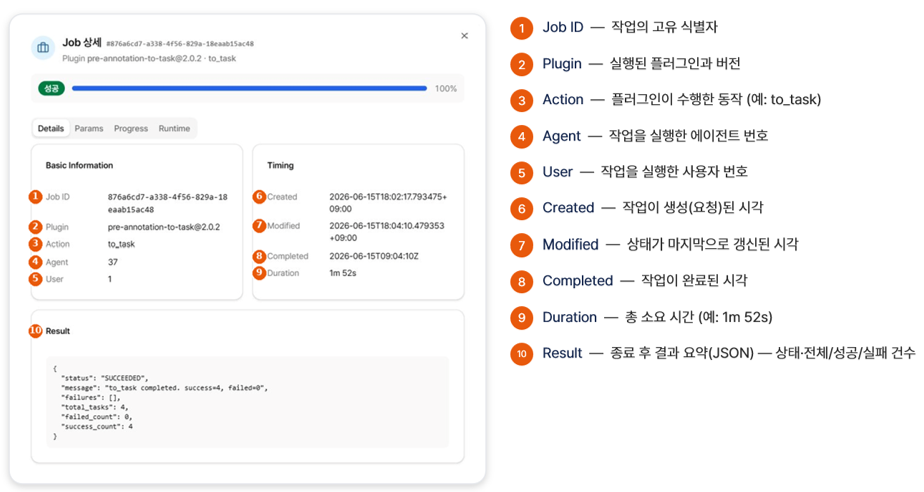
② Params – 작업을 실행할 때 입력한 설정 값(파라미터)을 보여주는 탭입니다.
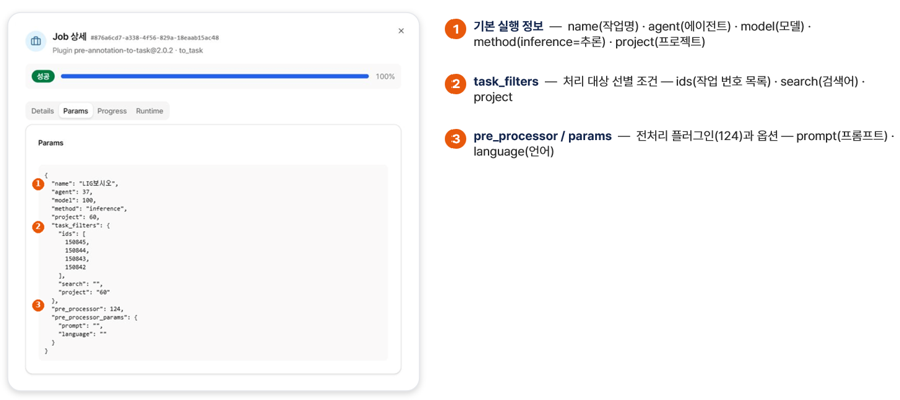
③ Progress – 작업이 거친 단계별 진행 현황을 보여주는 탭입니다.
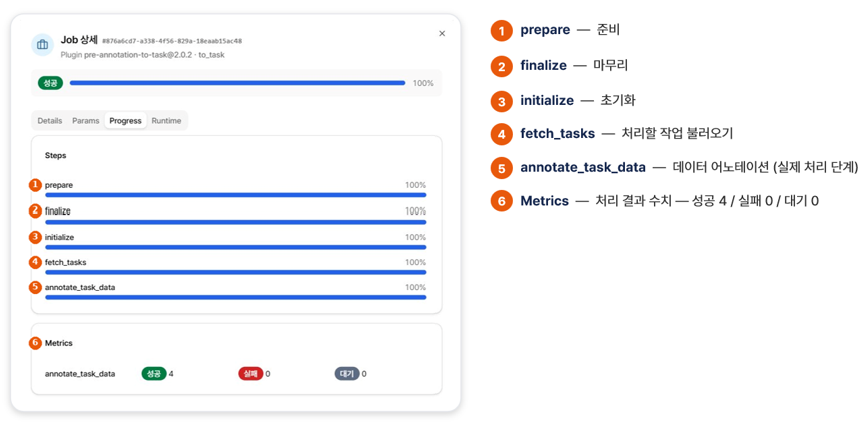
④ Runtime – 작업이 실제로 실행된 환경과 로그를 보여주는 탭입니다.
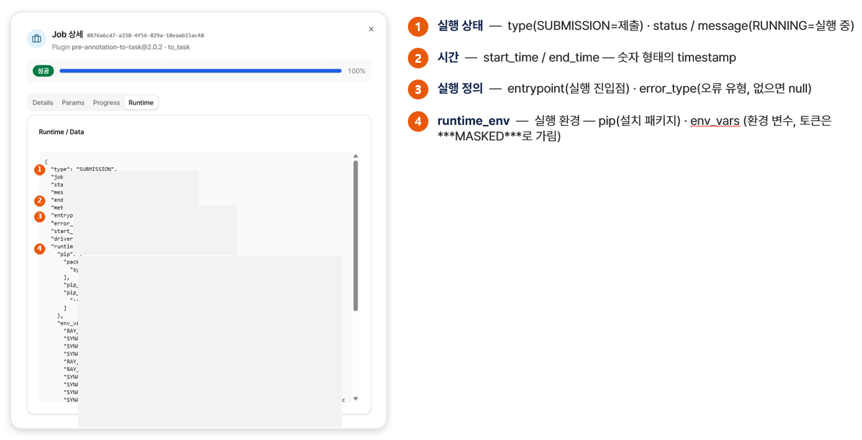
참고Progress의 steps와 Runtime data의 상세 구성은 플러그인별 Job 수행 단계에 따라 달라질 수 있습니다. Job이 진행됨에 따라 로그가 쌓이며, 진행 과정이나 오류를 해석하는 데 활용할 수 있습니다.
Serve Applications
에이전트에 배포된 서비스 애플리케이션의 목록과 상태를 확인합니다.
Serve Application 목록 조회
에이전트 상세 페이지의 Serve Applications 탭에서 배포된 서비스 애플리케이션 목록을 확인합니다.
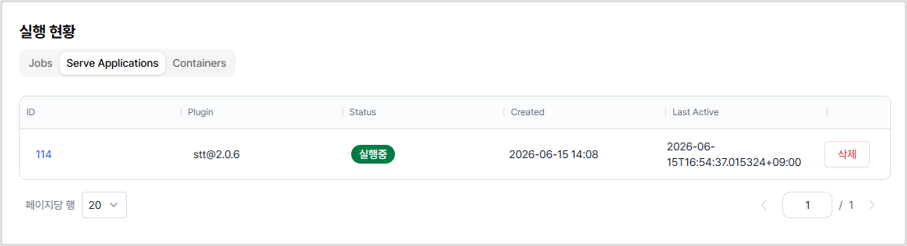
▲ 실행 현황의 Serve Application 목록 화면
Serve Application 상세 조회
특정 행의 ID를 클릭하면 모달 창에서 상세 정보를 확인할 수 있습니다.
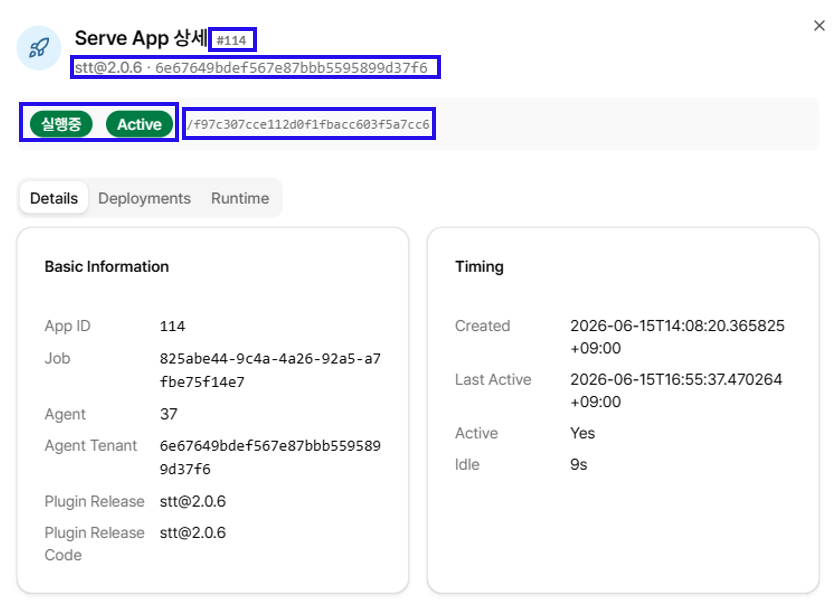
Serve Application 상세 정보 항목
- Serve App 상세 ID : Serve App의 고유 번호입니다.
- 플러그인 버전 · 해시 : 배포된 플러그인·버전과 식별 해시입니다.
- 상태 : 실행 상태(실행/삭제/중지) 및 현재 요청 처리 여부(활성/비활성)를 확인합니다.
- 인스턴스 ID : Serve App 인스턴스(라우트) 식별자입니다.
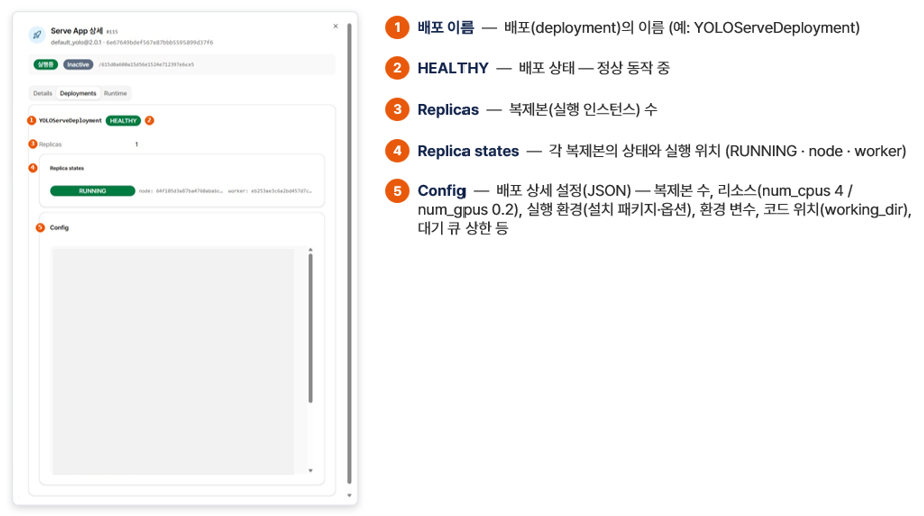
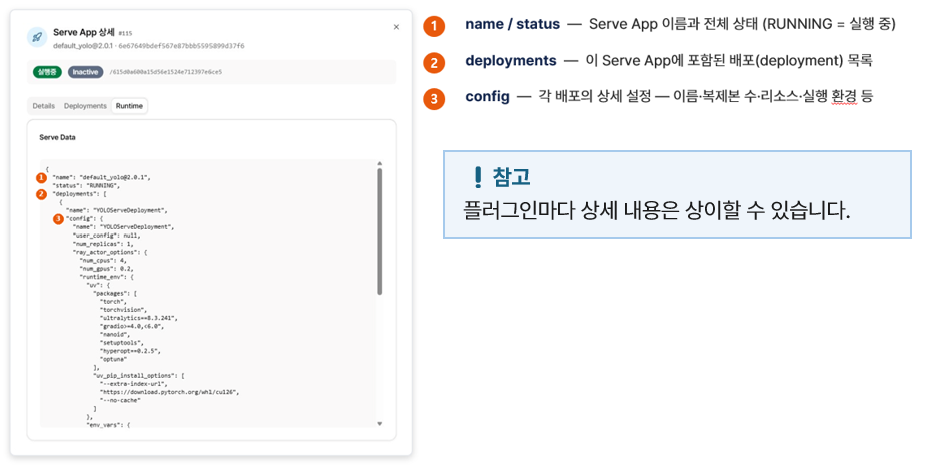
Serve Application 상세 화면 요소
① Details – Serve App의 기본 정보와 활성 상태를 보여주는 탭입니다.
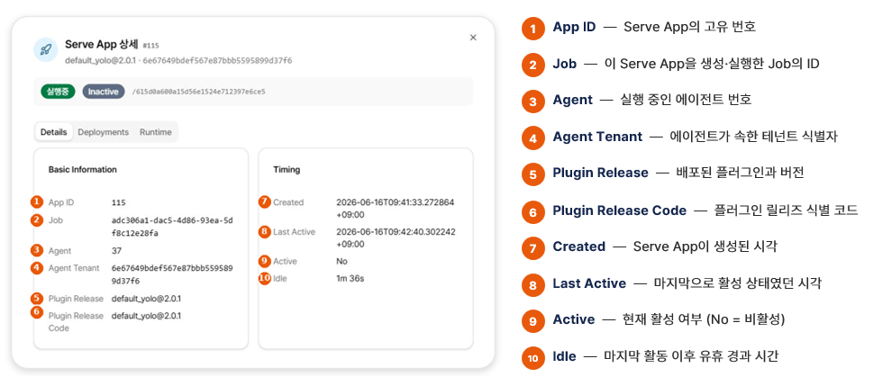
② Deployments – Serve App을 구성하는 배포의 상태와 설정을 보여주는 탭입니다.
③ Runtime – Serve App의 전체 실행 데이터(원본 JSON)를 보여주는 탭입니다.
Serve Application 삭제
특정 행의 우측 끝에 있는 삭제 버튼을 클릭하여 Serve App을 삭제할 수 있습니다. GPU 리소스에서 실행 중인 Serve Application을 삭제하여 사용 중인 추론 서비스를 중지하는 기능입니다.
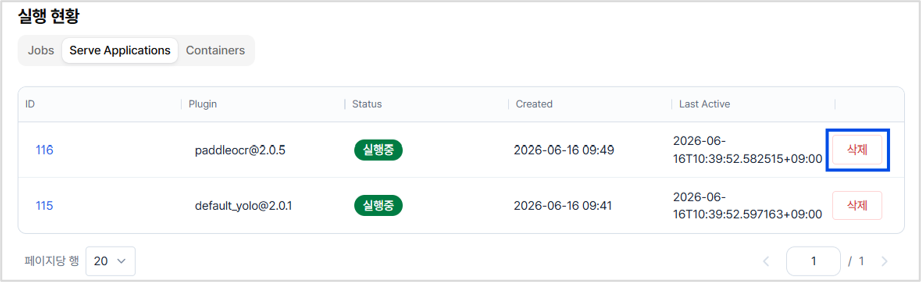
참고Serve Application 삭제 시 해당 플러그인의 추론 서비스가 즉시 중지될 수 있습니다.
다만 플러그인 자체가 삭제되는 것은 아니며, 시냅스에서 해당 플러그인을 다시 실행하면 모델이 다시 배포(deploy)되어 새로운 Serve Application이 생성됩니다.
Containers
에이전트 위에서 실행 중인 컨테이너의 현황을 확인하고 관리합니다.
컨테이너 목록 조회
에이전트 상세 페이지의 Containers 탭에서 실행 중인 컨테이너 목록을 확인합니다.
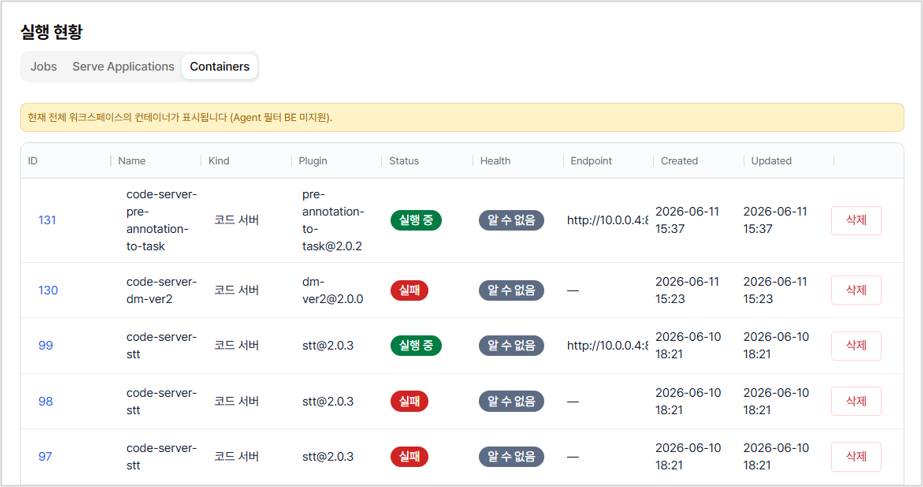
▲ 실행 현황의 컨테이너 목록 화면
컨테이너 상세 조회
특정 행의 ID를 클릭하면 모달 창에서 상세 정보를 확인할 수 있습니다.
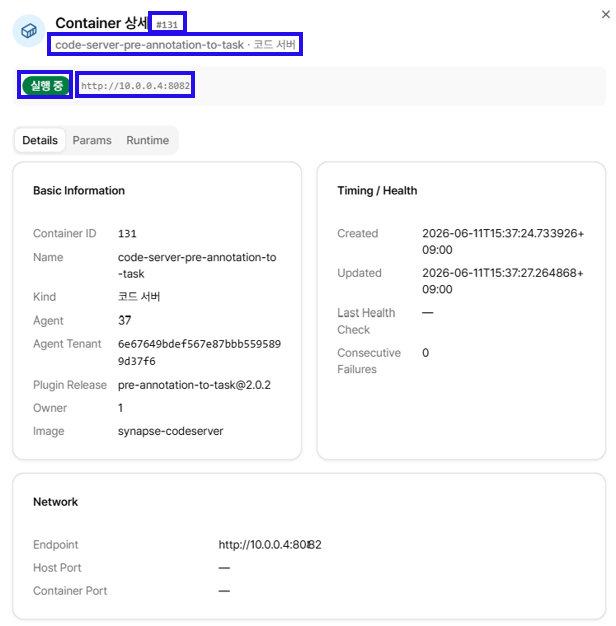
▲ 컨테이너 상세화면 모달창
컨테이너 상세 정보 항목
- Container ID : 컨테이너의 고유 번호입니다.
- Container명 · 종류 : 컨테이너 이름과 종류입니다.
- 컨테이너 실행 상태 : 실행중 / 중지됨 / 실패 / 삭제중 상태를 확인합니다.
- 컨테이너 접속 주소(Endpoint) : 컨테이너 접속 주소입니다.
컨테이너 상세 화면 요소
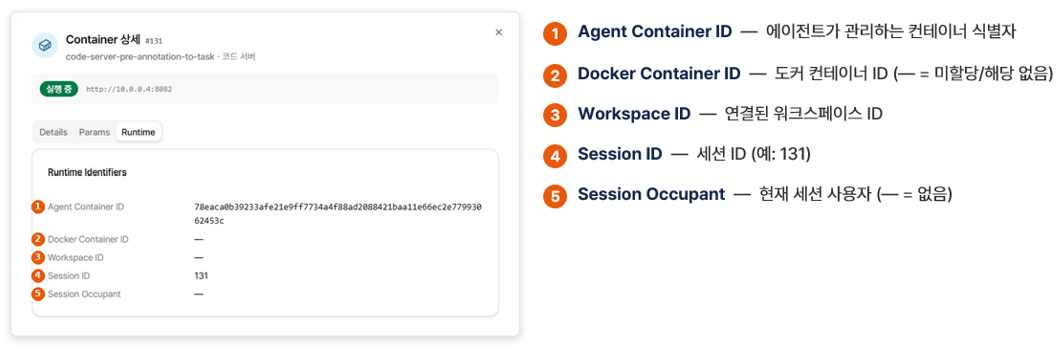
① Details – 컨테이너의 기본정보 · 상태 · 네트워크를 보여주는 탭
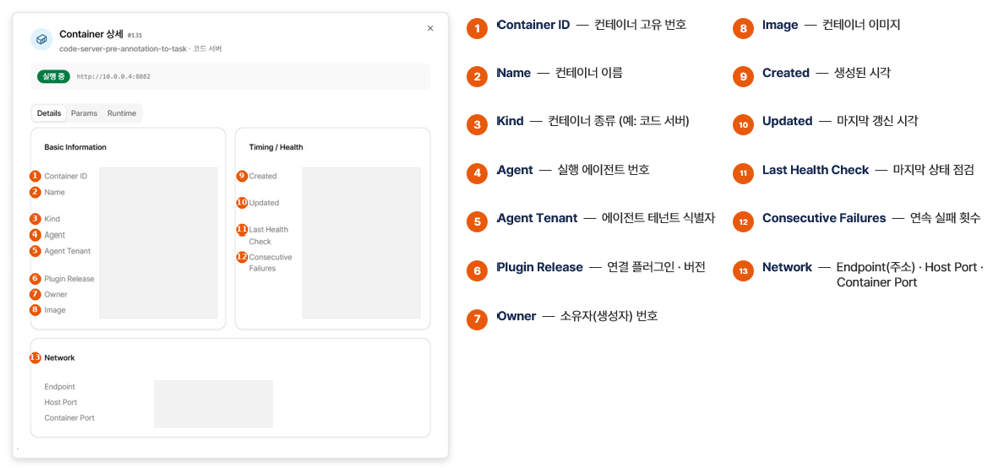
② Params – 컨테이너 생성 시 사용된 입력값(파라미터)
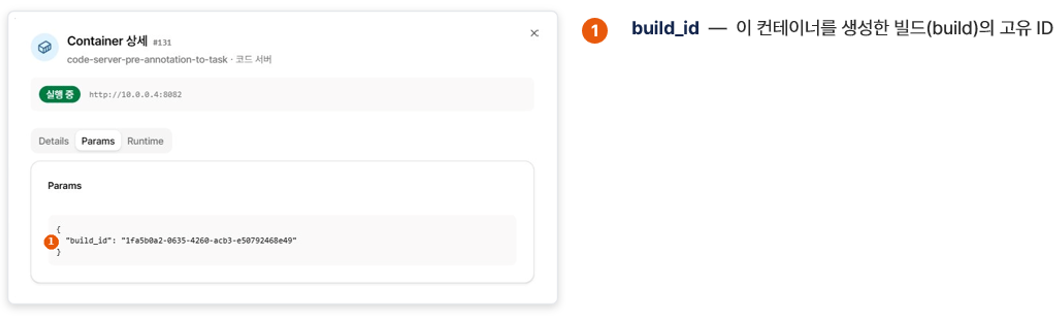
③ Runtime – 컨테이너의 실행 식별자(런타임 ID) 정보
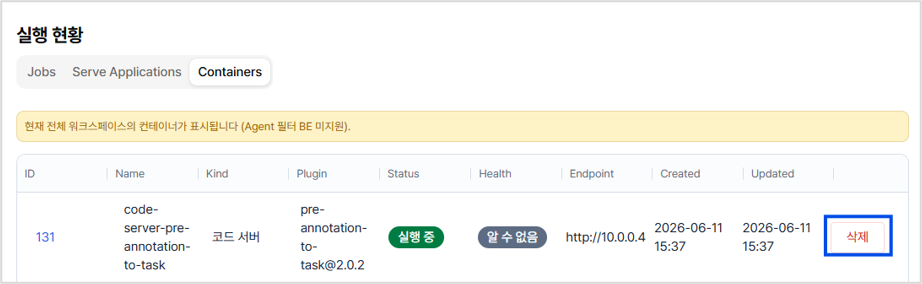
컨테이너 삭제
특정 행의 우측 끝에 있는 삭제 버튼을 클릭하면 특정 컨테이너를 삭제할 수 있습니다. GPU 리소스에서 실행 중인 Container를 삭제하는 기능입니다.

Updated 4 months ago