
step2. 코드 서버 진입
코드 서버에서 플러그인 코드를 수정하고 Synapse 명령으로 검증·테스트·게시하는 방법
코드 서버에 진입해 플러그인 파일을 확인하고, Synapse 명령으로 검증·테스트·퍼블리시 작업을 실행합니다.
진행 순서
코드 서버는 VS Code 기반의 웹 IDE입니다. 브라우저에서 플러그인 파일을 열어 수정하고, Synapse 전용 명령을 실행할 수 있습니다.
| 단계 | 작업 | 확인 내용 |
|---|---|---|
| 화면 확인 | 코드 서버 편집기 화면 확인 | Explorer, Editor, Terminal, Synapse 패널의 역할을 확인합니다. |
| 명령 실행 | Command Palette 실행 | Validate Config, Run Action, Publish Plugin 명령을 실행합니다. |
| 코드 수정 | 플러그인 파일 편집 | Explorer에서 파일을 열고 코드를 수정한 뒤 퍼블리시하여 반영합니다. |
| 다음 단계 확인 | 플러그인별 파일 편집 문서 확인 | 플러그인 유형에 따라 수정해야 하는 파일과 구현 방식을 확인합니다. |
코드 서버에서 코드를 수정한 뒤에는
Validate Config로 설정을 검증하고,Run Action으로 실행 결과를 확인하세요. 테스트가 끝나면Publish Plugin으로 플랫폼에 반영합니다.
1. 코드 서버 편집기 화면 이해
코드 서버 편집기는 VS Code 기반 화면입니다.
기본적인 파일 탐색, 코드 편집, 터미널 사용에 더해 Synapse 플러그인 개발을 위한 전용 패널을 제공합니다.
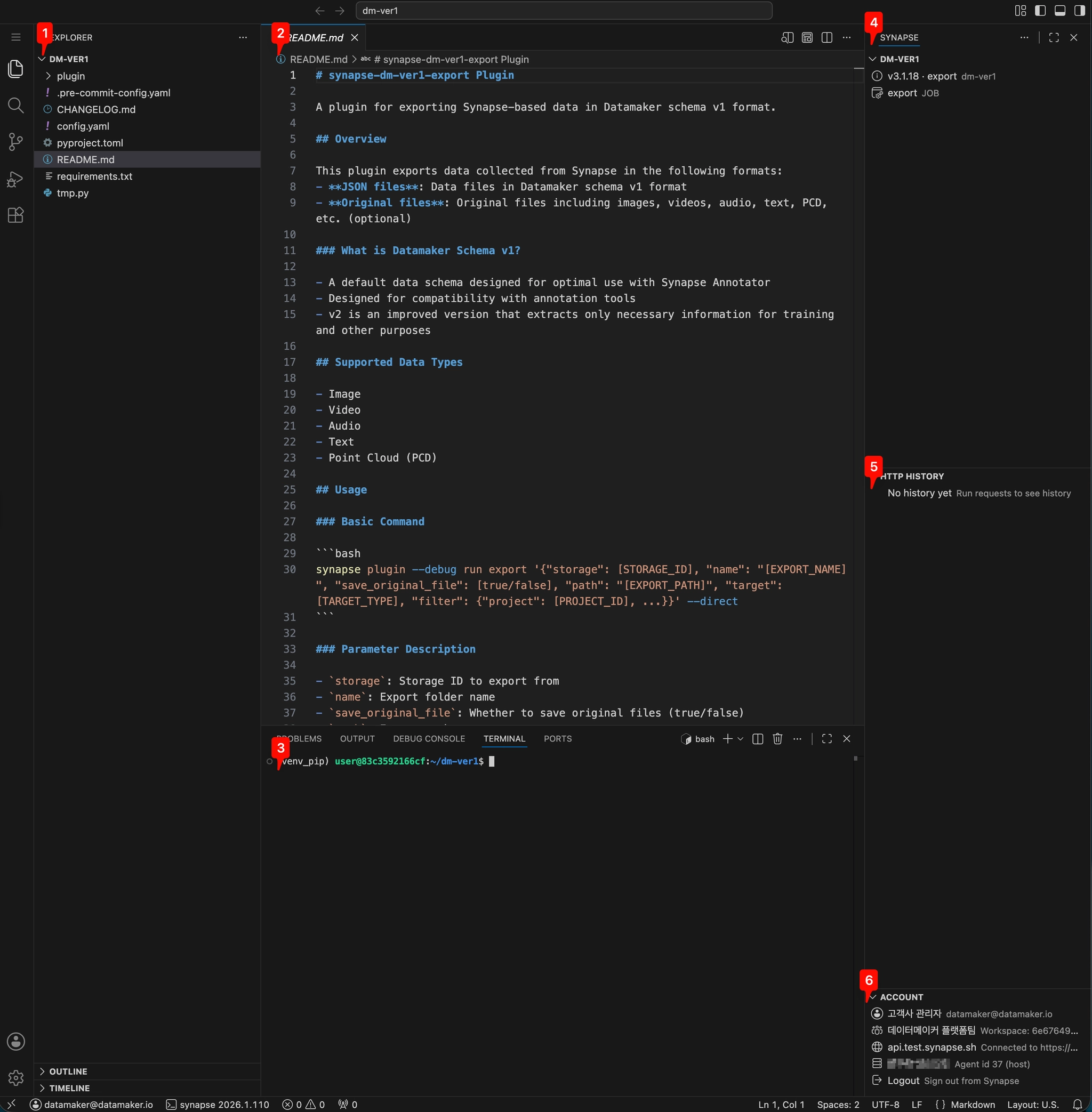
▲ 코드 서버 편집기 화면 구성
화면 구성 요소
| 번호 | 영역 | 설명 |
|---|---|---|
| ① | Explorer | 프로젝트 폴더와 파일을 트리 형태로 보여줍니다. 파일을 클릭해 편집기에서 엽니다. |
| ② | Editor | 선택한 파일의 코드를 작성·수정하는 중심 영역입니다. 여러 파일을 탭으로 열 수 있습니다. |
| ③ | Terminal | 하단 터미널에서 명령어를 실행하고 stdout을 확인할 수 있습니다. |
| ④ | Synapse 패널 | 플러그인 정보와 플러그인이 지원하는 액션을 확인하고 실행합니다. |
| ⑤ | HTTP History | 실행된 HTTP 요청과 응답 기록을 확인합니다. API 호출 결과를 점검할 때 사용합니다. |
| ⑥ | Account | 현재 로그인 계정과 환경 정보를 확인합니다. |
2. Command Palette 실행하기
Command Palette에서 Synapse 명령을 검색해 실행할 수 있습니다.
| 항목 | 내용 |
|---|---|
| 단축키 | Cmd/Ctrl + Shift + P |
| 주요 명령 | Validate Config, Run Action, Publish Plugin |
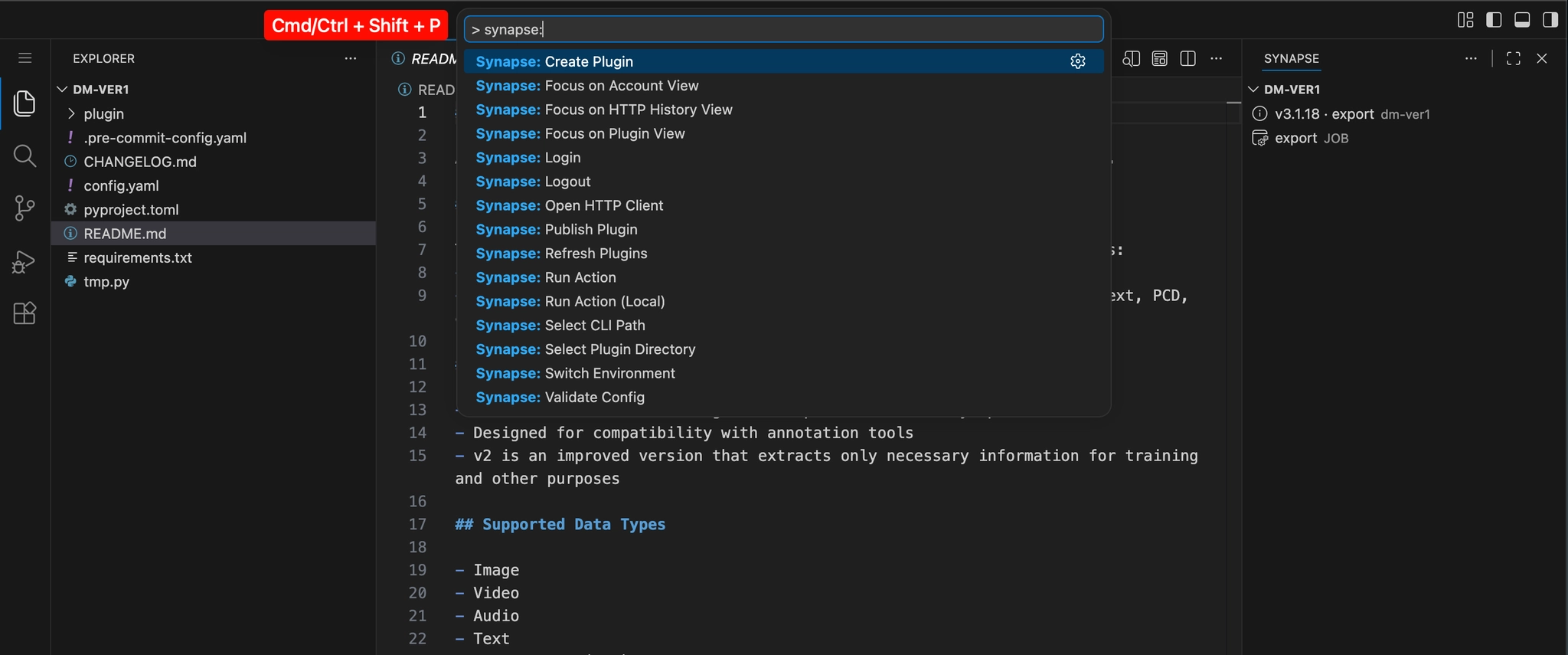
▲ Command Palette 실행
3. 코드 수정하기
Synapse 패널에서 수정할 플러그인을 선택한 뒤 Explorer에서 파일을 열어 코드를 수정합니다.
① Synapse 패널에서 활성 플러그인 탭을 클릭합니다.
② 수정할 플러그인을 선택합니다.
③ Explorer에서 파일을 열어 코드를 수정한 뒤 저장합니다.
4. 플러그인별 파일 편집 문서 확인
플러그인 유형에 따라 수정해야 하는 파일과 구현 방식이 다릅니다.
공통 파일 구조를 먼저 확인한 뒤, 개발하려는 플러그인 유형에 맞는 문서를 참고하세요.
| 문서 | 설명 |
|---|---|
| 파일 편집 공통 사항 | config.yaml, requirements.txt, 로직 구현 파일의 역할을 확인합니다. |
| 임포트 플러그인 | 파일 검증, 업로드, 데이터유닛 생성 흐름을 구현합니다. |
| 익스포트 플러그인 | 라벨링 결과를 외부 포맷으로 변환하고 저장하는 흐름을 구현합니다. |
| 인공신경망 플러그인 | 모델 학습, 배포, 추론, 테스트 액션을 구현합니다. |
다음 단계코드 서버에서 파일 구조를 확인했다면 step3. 플러그인별 파일편집 문서로 이동해 플러그인 유형별 구현 파일을 확인하세요.
Updated 3 months ago